ClipCore - navod
Android od verzie 0.47, Windows od 0.8.33 3. 10. 2026
1. Kde co je - menu v telefone
Lista pod casovou osou ma dva rezimy. Nic nie je vybrate = pridavas do projektu. Tuknes na klip = upravujes ten klip. Nad nastrojmi su zalozky skupin.
Pridavanie
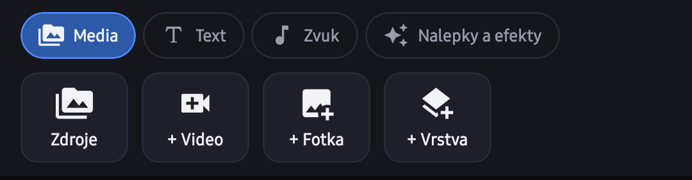
| Media | Zdroje, + Video, + Fotka, + Vrstva, Rozdelit |
|---|---|
| Text | Text, Titulky, Text na hlas |
| Zvuk | Hudba, Zvuky, Hlas (nahravanie) |
| Nalepky a efekty | Nalepka, Efekt |
Vybrany klip
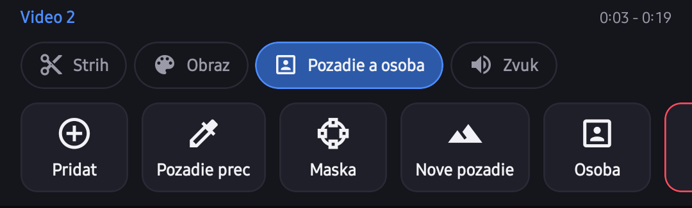
| Strih | Rozdelit, Zmrazit, Sceny, Rychlost |
|---|---|
| Obraz | Vrstva, Pohyb, Filter, Prechod |
| Pozadie a osoba | Pozadie prec, Maska, Nove pozadie, Osoba |
| Zvuk | Zvuk videa, Hlasitost, Rytmus |
Pridat (vlavo) zrusi vyber a vrati ta k pridavaniu, Zmazat (vpravo) zmaze vybrany klip. Obe su viditelne v kazdej skupine.
2. Zdroje projektu a cloud
Vsetky videa, fotky a zvuky, ktore k projektu patria, vies ulozit priamo v projekte - aj ked este nie su na casovej osi.
- Na obrazovke projektov tukni Zo suborov.
- + Videa a fotky (v galerii oznac viac naraz) a + Zvuky.
- Volitelne zaskrtni rovno polozit na os a hned ulozit do cloudu (treba byt prihlaseny v Cloude).
- Vytvorit projekt. Editor sa otvori s panelom Zdroje.
V editore: Media → Zdroje.
- Na os - video alebo fotka za klip pod playheadom, zvuk od playheadu.
- Vrstva - video ako obraz v obraze.
- Ulozit do cloudu - nahra projekt aj so vsetkymi zdrojmi. Z cloudu ho stiahnes na inom telefone alebo vo Windows verzii.
- Krizik odstrani zdroj z kniznice; klipy, ktore ho uz pouzivaju, ostanu.
3. Osoba v zabere
Aplikacia najde cloveka vo videu snimku po snimke (priamo v telefone, nic sa nikam neposiela). Vysledok je vzdy nova vrstva nad klipom.
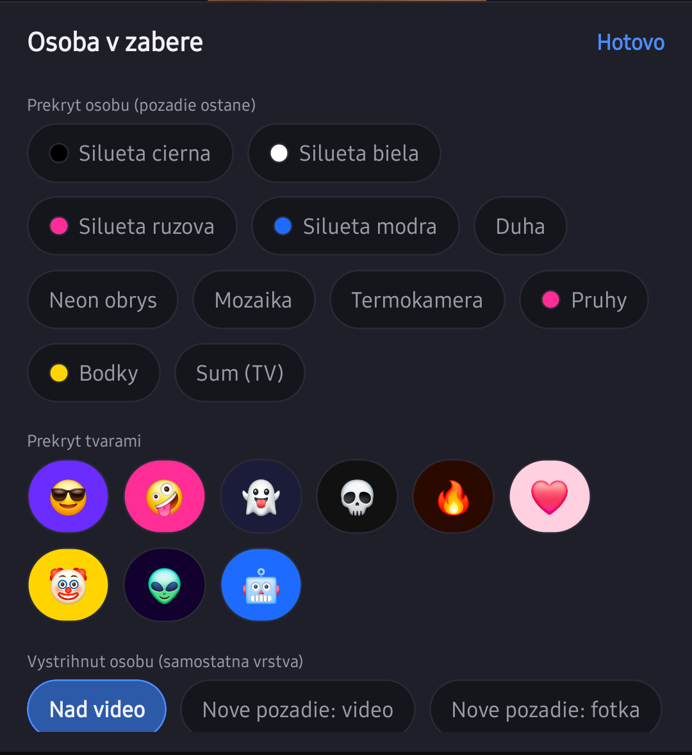
- Tukni na video klip → skupina Pozadie a osoba → Osoba.
- Vyber, co sa ma stat:
- Prekryt osobu - pozadie ostane, cloveka zakryje silueta (cierna, biela, farebna), mozaika, termokamera alebo bodky.
- Animovane siluety - Tien s leskom, Zlaty lesk, Pulz farieb, Duha, Neon obrys, Hologram, Ohen, Galaxia, Disko, Vlny, Glitch, Pruhy, Sum.
- Prekryt tvarami - postavu vyplnia pohyblive emoji.
- Vystrihnut osobu - clovek ako samostatna vrstva: Nad video, alebo s novym pozadim (video / fotka; zvuk klipu ostane).
- Pockaj na priebeh (16 s videa trva priblizne 4 s). Otvori sa panel Vrstva.
- V paneli Vrstva daj vrstve pohyb: Skakanie, Kolisanie, Pulz dookola, prilet / odlet alebo vlastne klucove snimky; pripadne priehladnost.
Dobre vediet: funguje na ludi (postava, tvar), nie na veci a zvierata. Kazdy styl je dalsia vrstva - staru zmaz na osi. Vystrihnuta osoba sa kluci podla zelenej, takze sytozelene oblecenie moze zmiznut.
4. Pozadie prec a video pod klip
- Tukni na klip → Pozadie a osoba → Pozadie prec.
- Automaticky najde farbu pozadia z okraja snimky, Vzorka z obrazu ju vezme z miesta, na ktore tuknes (velkost stvorca 4 az 32 px).
- Dolad Toleranciu a Makkost. Pri bielom, ciernom alebo sivom pozadi nechaj Jas na 1.
- Ked je klip v hlavnej stope, odstranene miesta su cierne - pod klipom nic nie je. Tukni Video pod klip alebo Fotka pod klip: klip sa stane vrstvou s tym istym klucom a vybrane pozadie pojde pod neho.
To iste robi nastroj Nove pozadie. Ked uz mas kluc nastaveny rucne, ostane zachovany.
5. Windows
- Hub → Novy projekt zo suborov... - viac suborov naraz do kniznice projektu.
- Inspektor → zalozka Pozadie / Maska → Vystrihnut osobu. Na pocitaci hlada osobu vacsi model, ide to pomalsie (priblizne 5 snimok za sekundu).
- Projekty z telefonu vratane vrstiev osoby sa vo Windows verzii otvoria a exportuju rovnako.
Dalsie kratke videonavody: tutorials.